
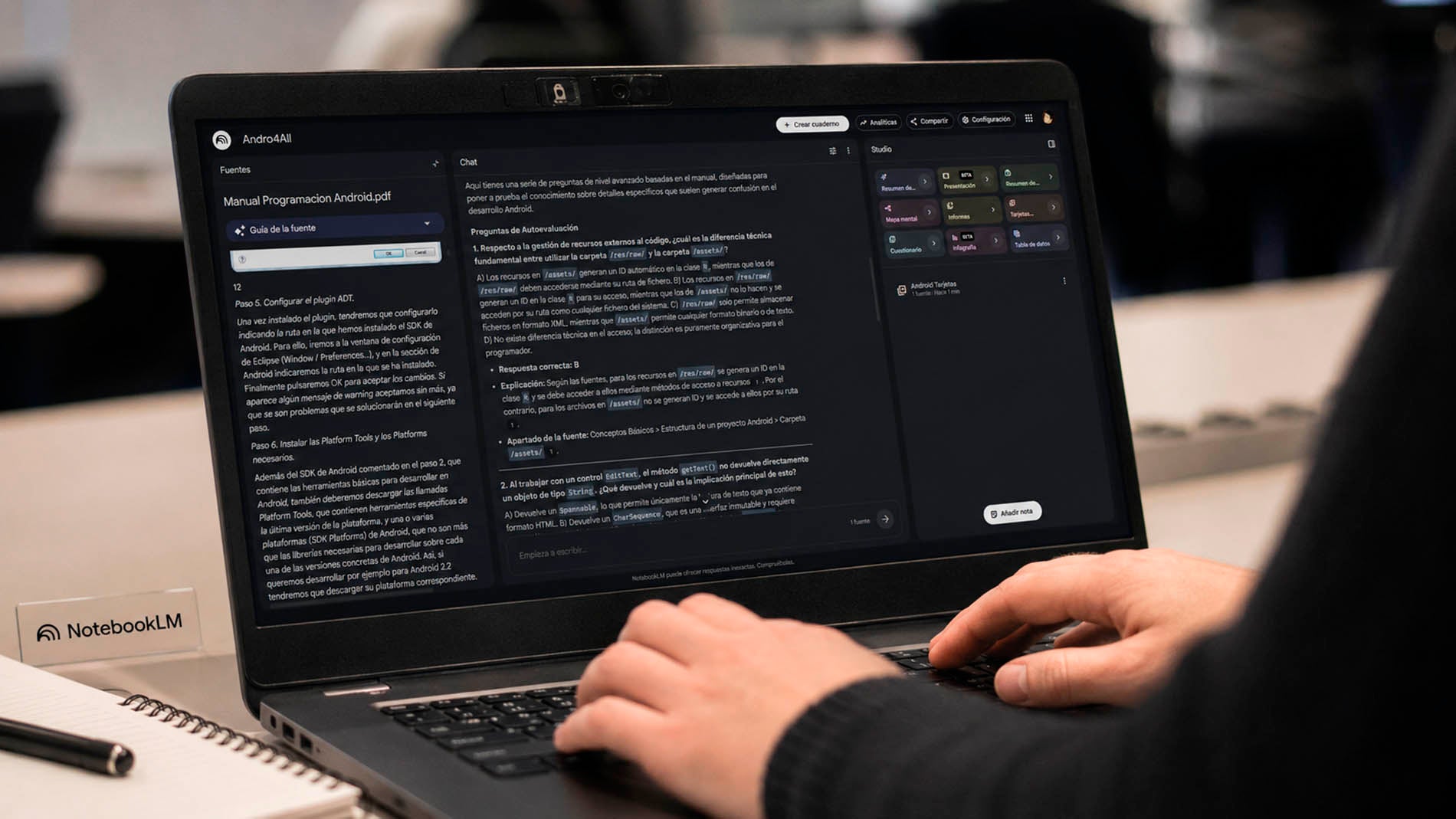
NotebookLM, la herramienta de inteligencia artificial desarrollada por Google y basada en su modelo Gemini, se convirtió en una alternativa muy útil para acompañar el aprendizaje durante el ciclo lectivo. A diferencia de otros asistentes de IA generalistas, esta plataforma trabaja sobre la base de la información específica que el propio estudiante decide subir.
Esta característica fundamental significa que el sistema no busca datos en toda la web, sino que limita sus respuestas a las fuentes cargadas. De esta forma, el usuario puede trabajar de manera enfocada sobre el temario de una materia sin riesgo de que la herramienta incorpore datos ajenos al programa de estudio.
Qué es NotebookLM y cómo se organiza
La plataforma se articula mediante la creación de cuadernos digitales. En cada uno de estos espacios es posible organizar la información por asignatura o temática. Para comenzar a utilizar la herramienta, basta con ingresar a notebooklm.google.com y configurar un espacio de trabajo para cada materia.
Respecto a la capacidad del servicio, la cuenta gratuita permite gestionar hasta 100 cuadernos diferentes. En cada cuaderno se puede incluir un límite máximo de 50 fuentes. En caso de requerir un volumen mayor de archivos, la plataforma ofrece opciones mediante las suscripciones de pago de Google.
Tipos de fuentes permitidas
NotebookLM admite una amplia variedad de materiales para alimentar la base de conocimientos de cada cuaderno. Entre los recursos que se pueden incorporar se destacan los siguientes:
- Documentos de texto, archivos PDF y material digitalizado.
- Imágenes y archivos de audio.
- Enlaces a páginas web y videos de YouTube.
- Carpetas almacenadas en Google Drive o texto copiado directamente.
Al reunir en un solo lugar los apuntes de clase, los libros de texto digitalizados y los trabajos prácticos, cada cuaderno funciona como un repositorio inteligente de la materia.
Opciones para estudiar y ponerse a prueba
Una vez completada la carga de contenidos, se puede acceder a la sección de chat para interactuar con la inteligencia artificial. La herramienta procesa la información disponible y permite realizar diversas tareas para facilitar el repaso:
- Aclaración de dudas: solicitar explicaciones detalladas sobre conceptos complejos presentes en las fuentes.
- Sintetización: pedir la confección de resúmenes o esquemas sobre un tema en particular.
- Simulacros de examen: encargar a la IA la generación de preguntas y cuestionarios para evaluar los conocimientos antes de una prueba.
- Formato de audio: crear contenidos en formato de podcast a partir de las lecciones cargadas, lo que permite escuchar el material de estudio en cualquier momento.