
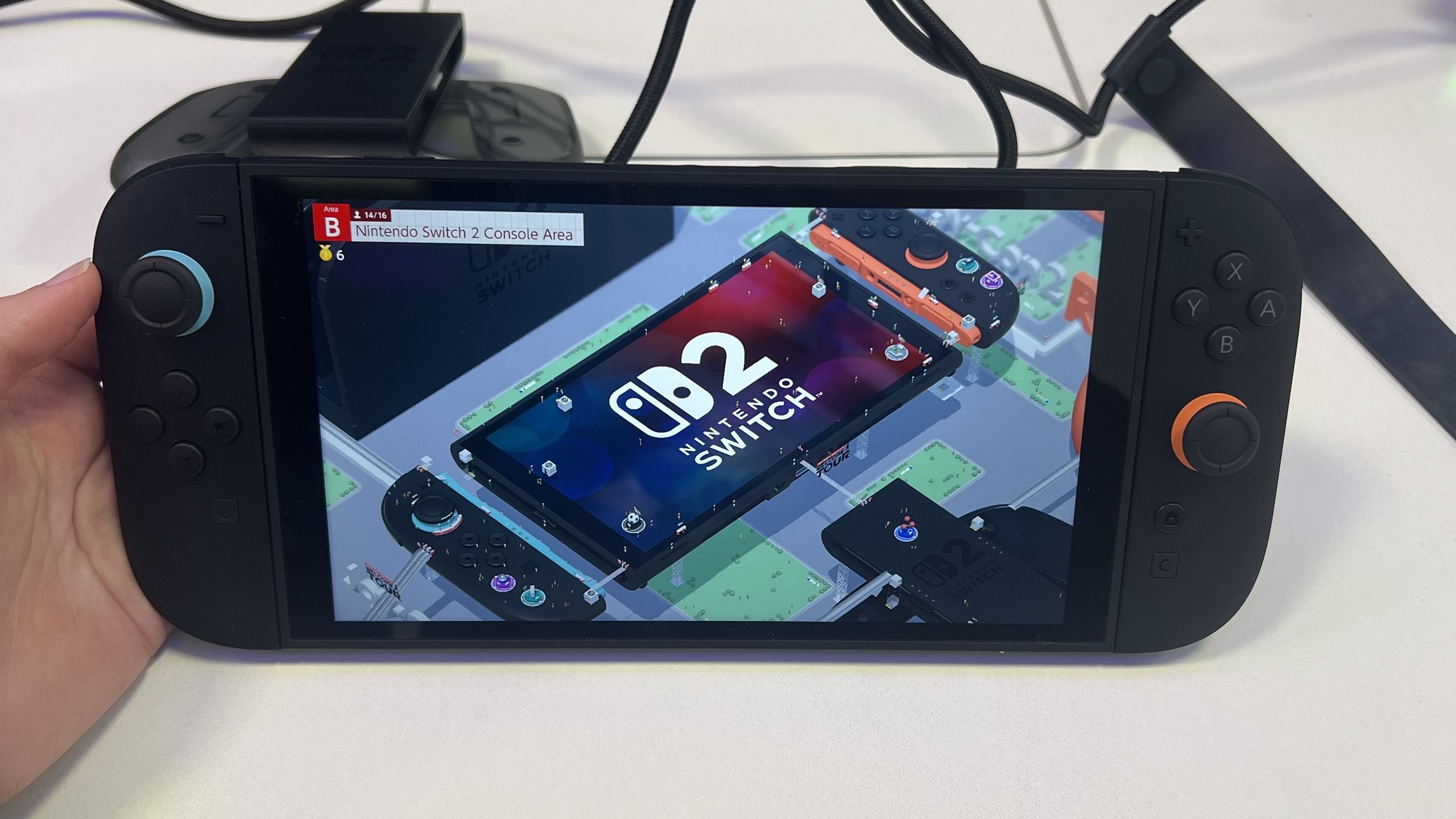
La configuración de Nintendo Switch 2 no es necesariamente la más sencilla si no estás acostumbrado a configurar consolas de juegos, y si acabas de adquirir tu Switch 2, querrás saber cómo hacer que ejecute juegos lo más rápido posible. A continuación, lo guiaremos a través de todos los pasos clave, desde configurar la base hasta transferir datos y cuentas desde cualquier otro Switch que tenga; nuestra guía de configuración de Switch 2 lo guiará a través del proceso fácilmente, paso a paso.
1. Desempaqueta todo lo que hay en la caja.
La caja de Nintendo Switch 2 tendrá varios elementos y componentes en la caja cuando la abras, pero solo necesitarás lo siguiente para configurarla y jugar: 1 consola Nintendo Switch 2, 2 controladores Joy Con (pieza de agarre negra y correas opcionales), 1 cable HDMI, 1 cable de alimentación USB y un adaptador de enchufe compatible. ¡Todo lo demás con lo que podrás jugar más tarde!
2. Enciende tu consola e inicia la configuración.
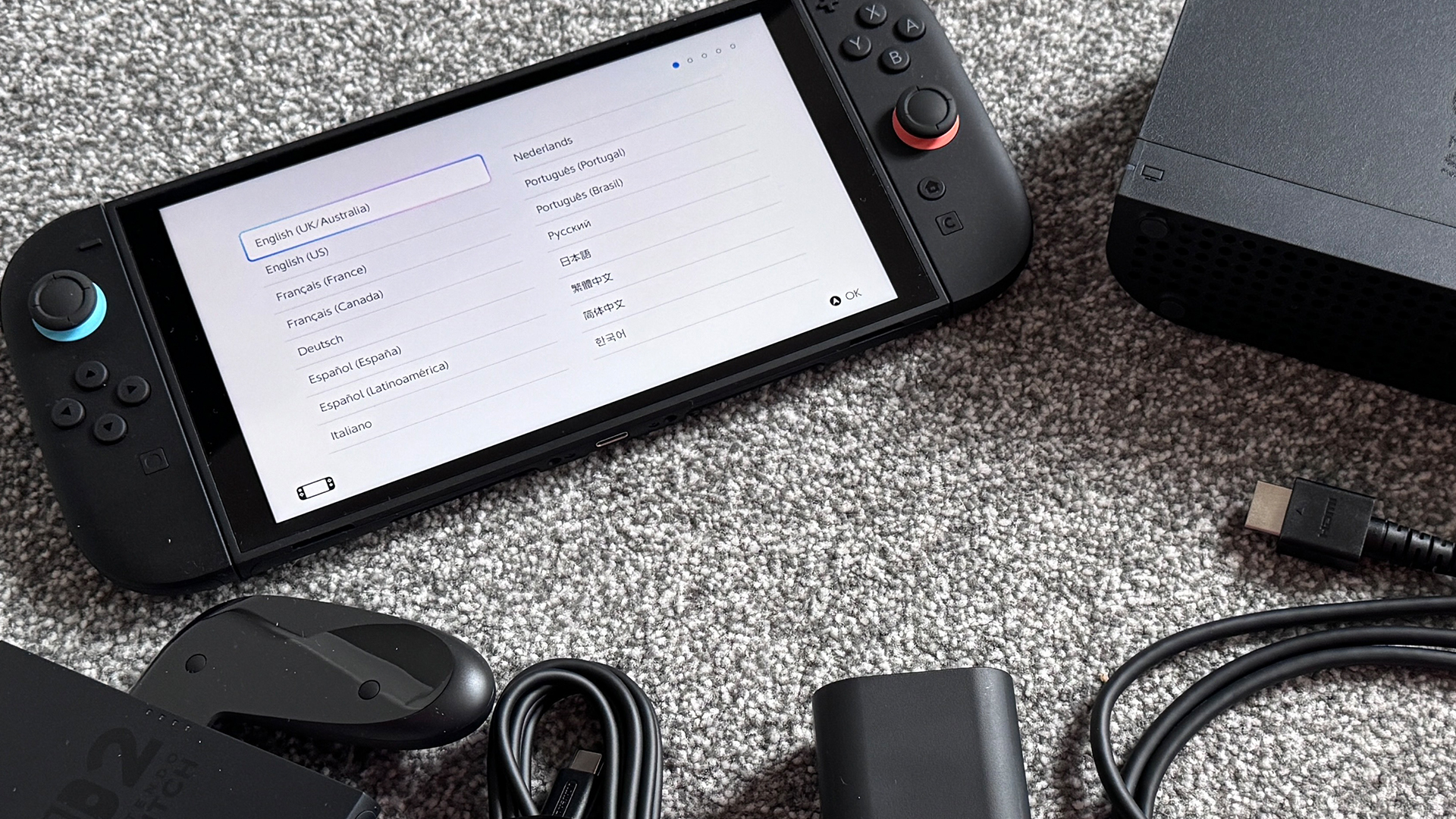
Habiendo sacado todas las piezas, presione el botón de encendido en el lado superior izquierdo de la consola, y el interruptor 2 debería encenderse.
El primer par de opciones son elige tu idioma y la región en la que te encuentras. Esto establecerá el idioma en el que se muestra tu consola y la región de tu Nintendo eShop.
También se le pedirá que lea atentamente el documento de Información importante y seguramente lo hará, porque nadie ha alguna vez Se saltó los términos y condiciones.
3. Configura tu conexión a Internet
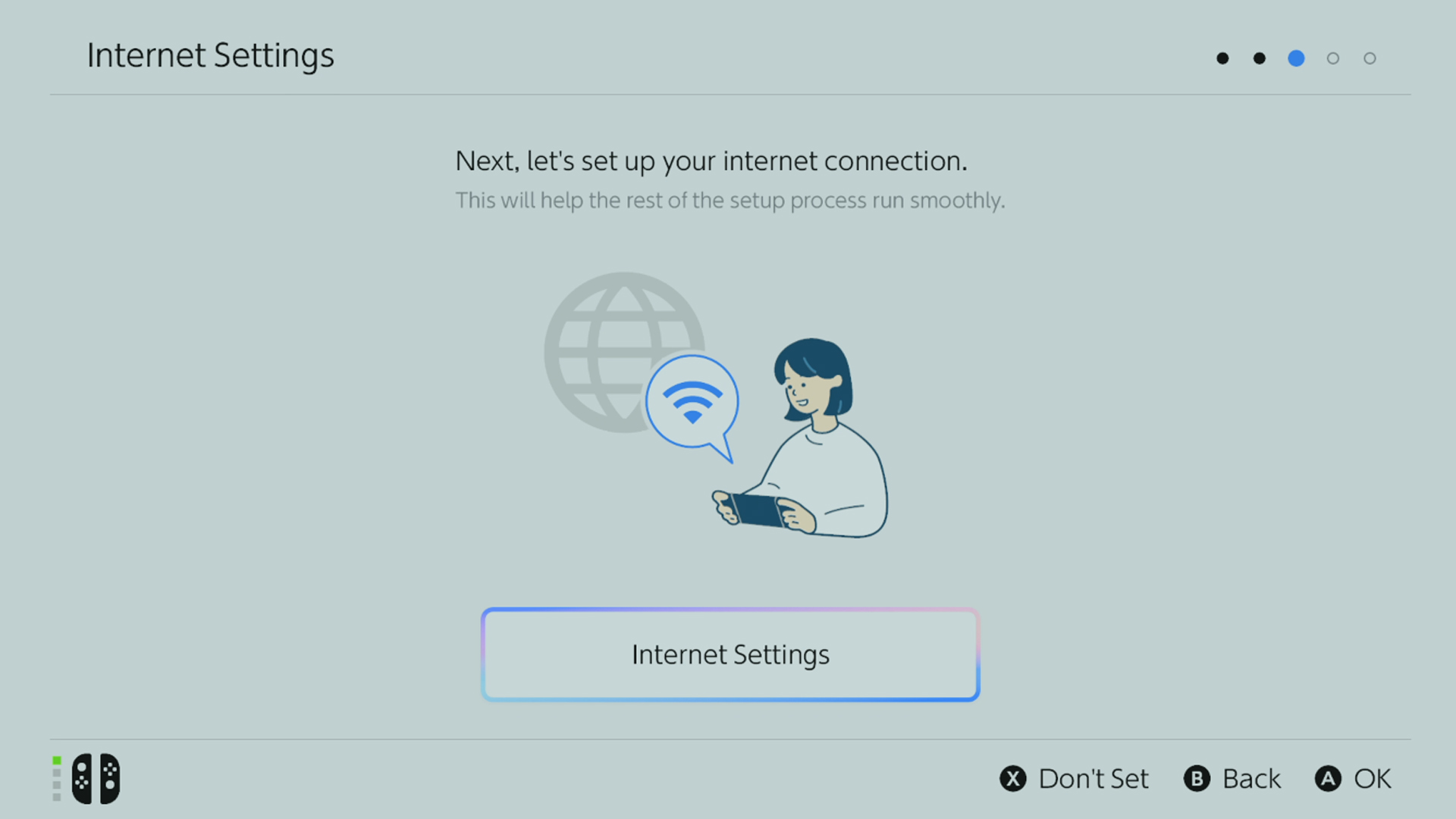
El siguiente paso importante es configurar su conexión a Internet, si tiene una. Asegúrate de tener tu contraseña de Wi-Fi a mano, o puede conectar un cable Ethernet (si tiene uno) en la parte posterior de la base y configurar el Switch 2 a través de su televisor. Es un proceso rápido y sencillo, al menos con la pantalla táctil.
Una vez que esté conectado, se le indicará que la actualización principal del sistema del primer día comienza en segundo plano, lo cual es genial. También necesitarás elige tu zona horaria para el reloj del Switch 2.
4. Aprende y elige estilos de juego de Switch 2
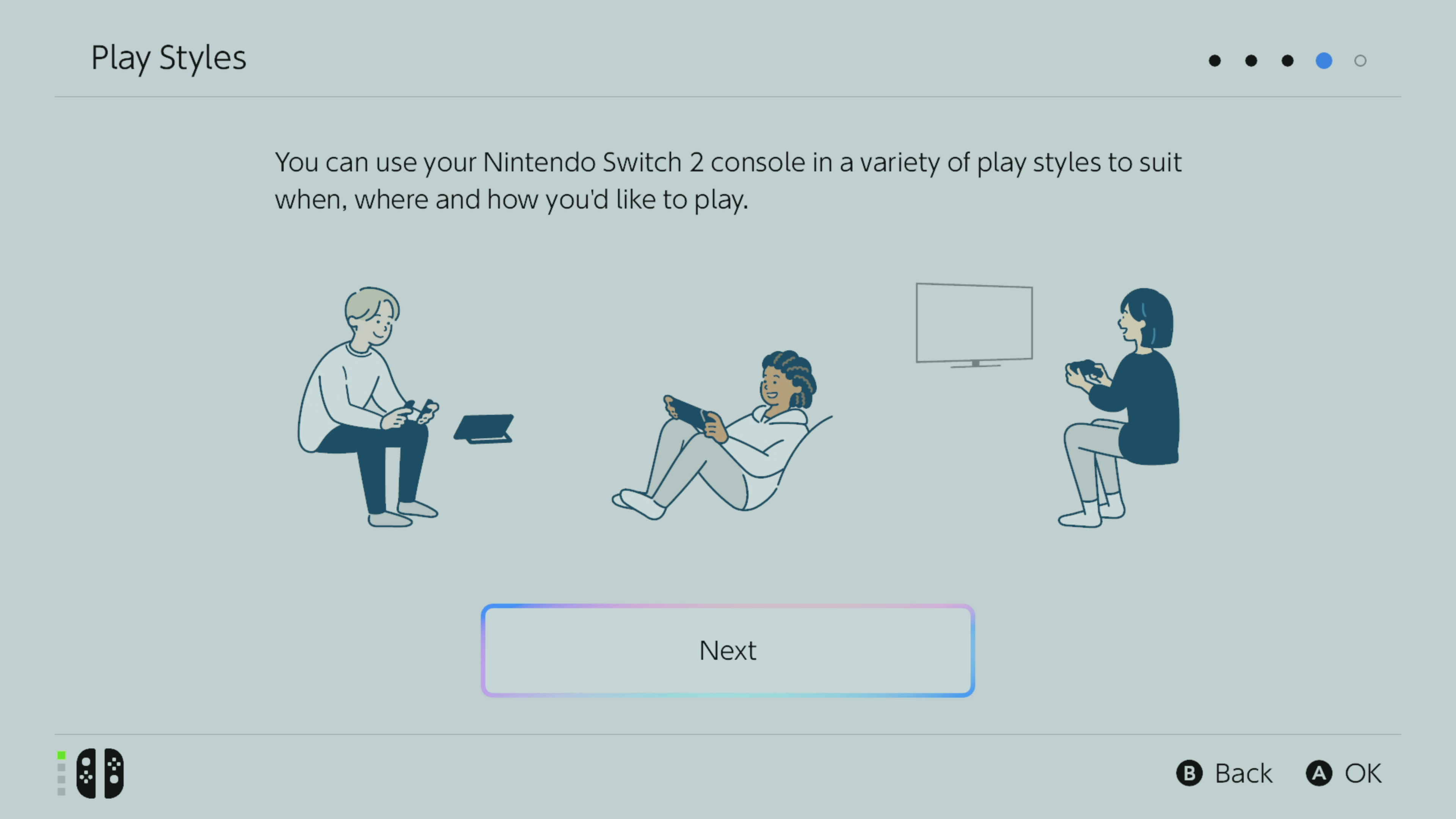
La siguiente sección del proceso le enseña las tres formas diferentes de usar su Switch 2: Portátil, de mesa o acoplado. Puede cambiar entre estos en cualquier momento desconectando los controladores Joy Con de la consola principal, presionando el botón de los Joy Cons debajo de los gatillos.
Ninguno de estos estilos de juego es mejor o peor que otro. Lo único que hay que saber es que Los juegos que requieren un uso intensivo de hardware tienden a funcionar mejor cuando el Switch 2 está acoplado y ejecutándose a través de su televisor.
5. Conecte su base Switch 2 a su televisor y encienda
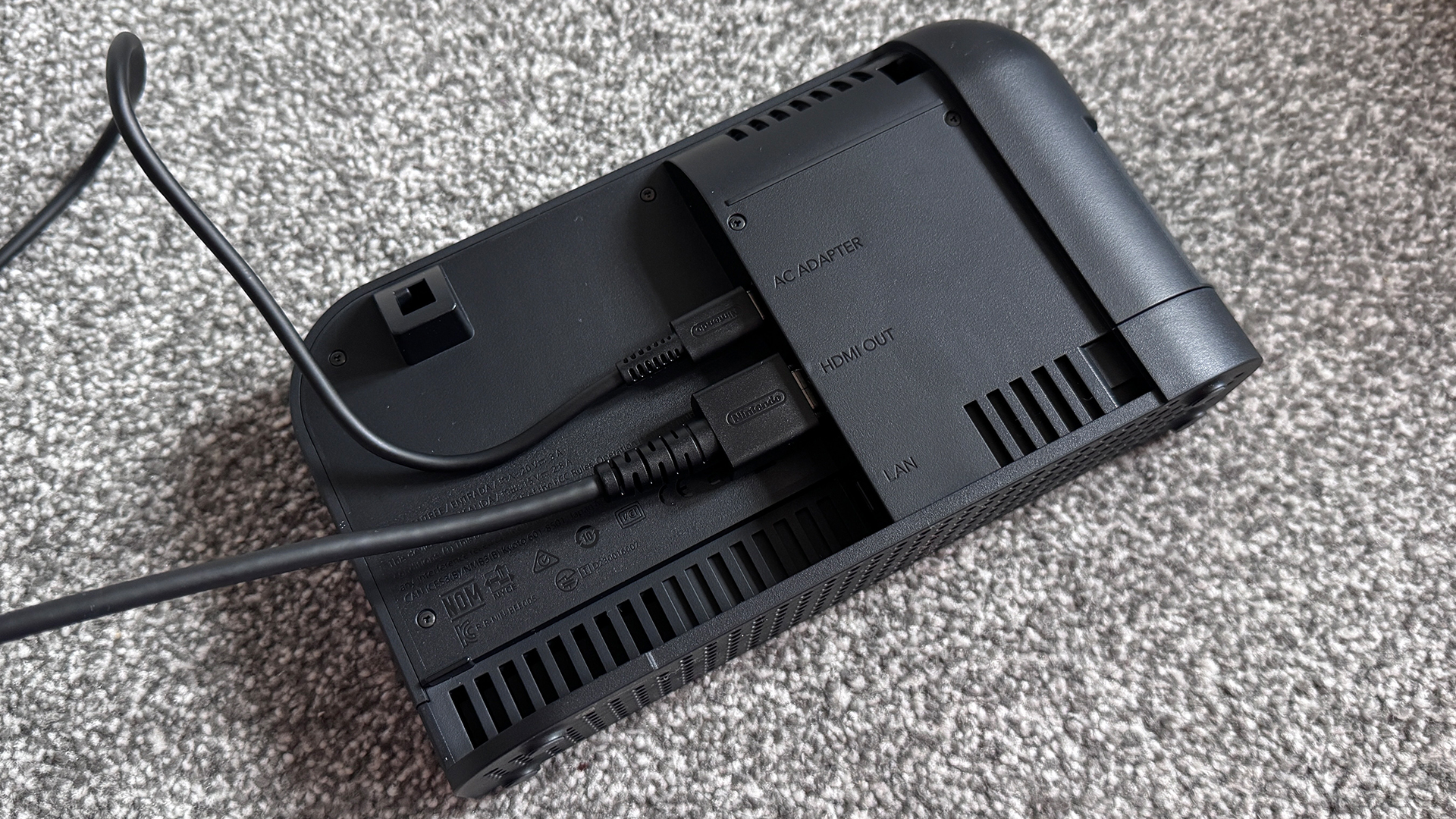
En esta etapa querrás seguir el mensaje para conecte su base Switch 2. Es un poco diferente a la base Switch / Switch OLED original y, según mi experiencia, el panel posterior es un poco más rígido para separarse. ¡Ten cuidado al hacer palanca!
Después, Conecte el adaptador de corriente USB-C y HDMI en las ranuras apropiadas antes de reemplazar el panel posterior.. Nuevamente, es un poco más complicado, pero comienza alineándolo en la parte inferior y luego girándolo hacia arriba desde allí. También puede colocar un cable Lan Ethernet en la parte inferior para una conexión a Internet por cable, si tiene una.
Querrás conectarlo a tu televisor y conectarlo a la corriente a continuación. Si tiene un televisor que admite frecuencias de actualización de 4K y 120 Hz, asegúrese de utilizar la ranura HDMI adecuada, si está disponible.
6. Transfiera datos del sistema y perfiles de usuario desde su Switch 1
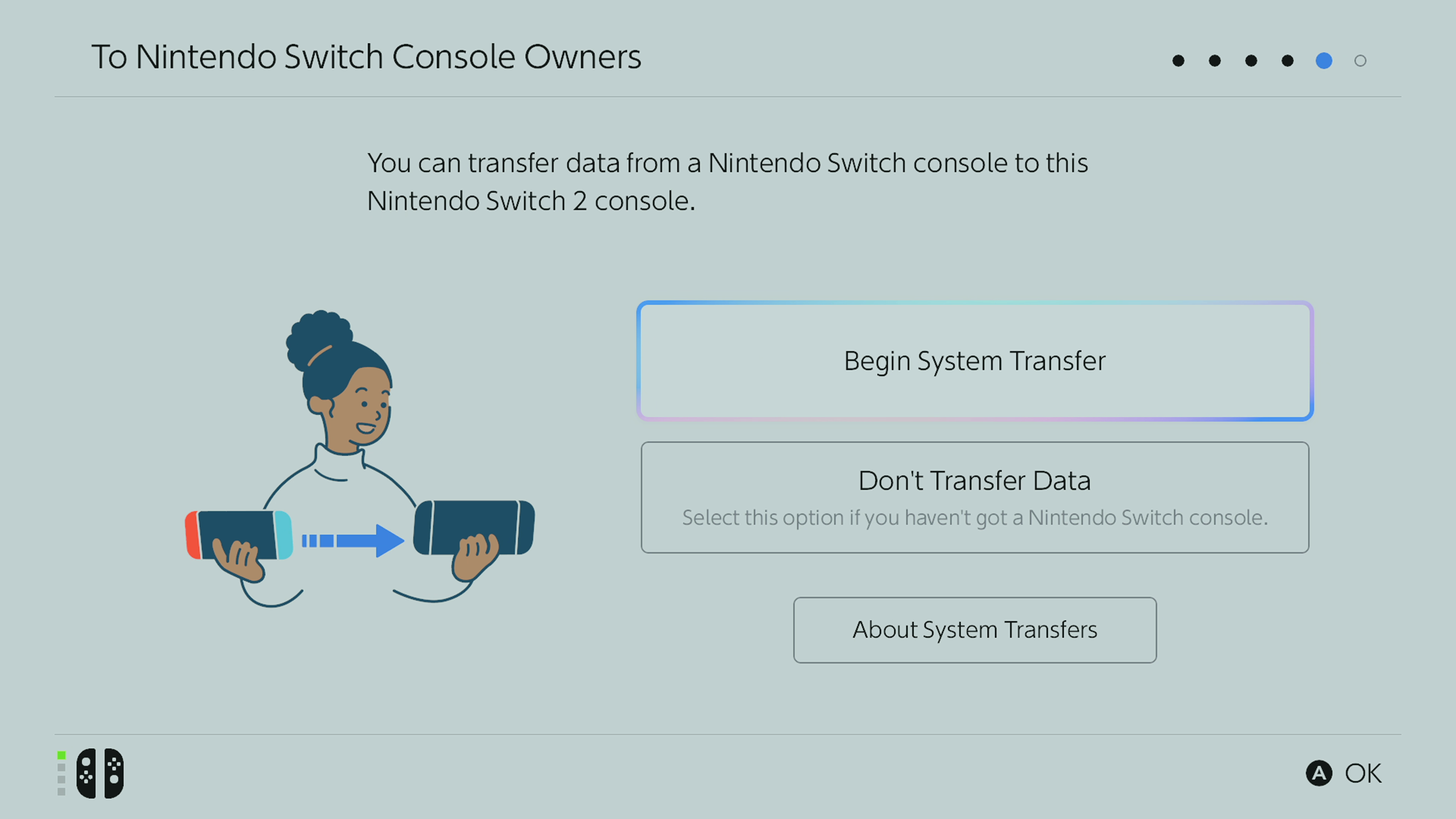
Si tienes un Switch original o un Switch OLED, en esta etapa puedes optar por realizar una transferencia de datos. Esto transferirá sus juegos, datos guardados, información de inicio de sesión, capturas de pantalla, videos y más a su nuevo Switch 2. Necesitará agregar una tarjeta microSD en esta etapa si tiene una (los pasos a continuación), pero luego podrá comenzar la transferencia de datos.
Primero deberás iniciar sesión en tu cuenta Nintendo escaneando un código QR e iniciando sesión en línea, y luego ingresa el código de verificación de 5 dígitos que aparece en tu teléfono en tu Switch 2 para sincronizarlos.
Luego, tendrás que acercar tu antiguo Switch y tu nuevo Switch 2 para hacer ping a los datos entre los dos.
En tu antiguo Switch, ve a Configuración del sistema > Sistema > Transferencia del sistema y luego sigue las indicaciones hasta que veas «Buscando la consola Nintendo Switch 2».
Puede que tarde un poco, pero tu transferencia comenzará una vez que presiones «Comenzar a recibir datos» en tu Switch 2. Una vez hecho esto, estarás listo para comenzar.
NB: Por supuesto, puedes optar por no transferir tus datos. Esto podría deberse a que no tienes un Switch original o quieres configurar este nuevo Switch 2 sin transferir todas tus capturas de pantalla y otros datos de tu Switch original. Simplemente opta por «No transferir datos» y solo tendrás que iniciar sesión en tu cuenta Nintendo o crear una nueva para comenzar.
7. Inserta tu tarjeta microSD
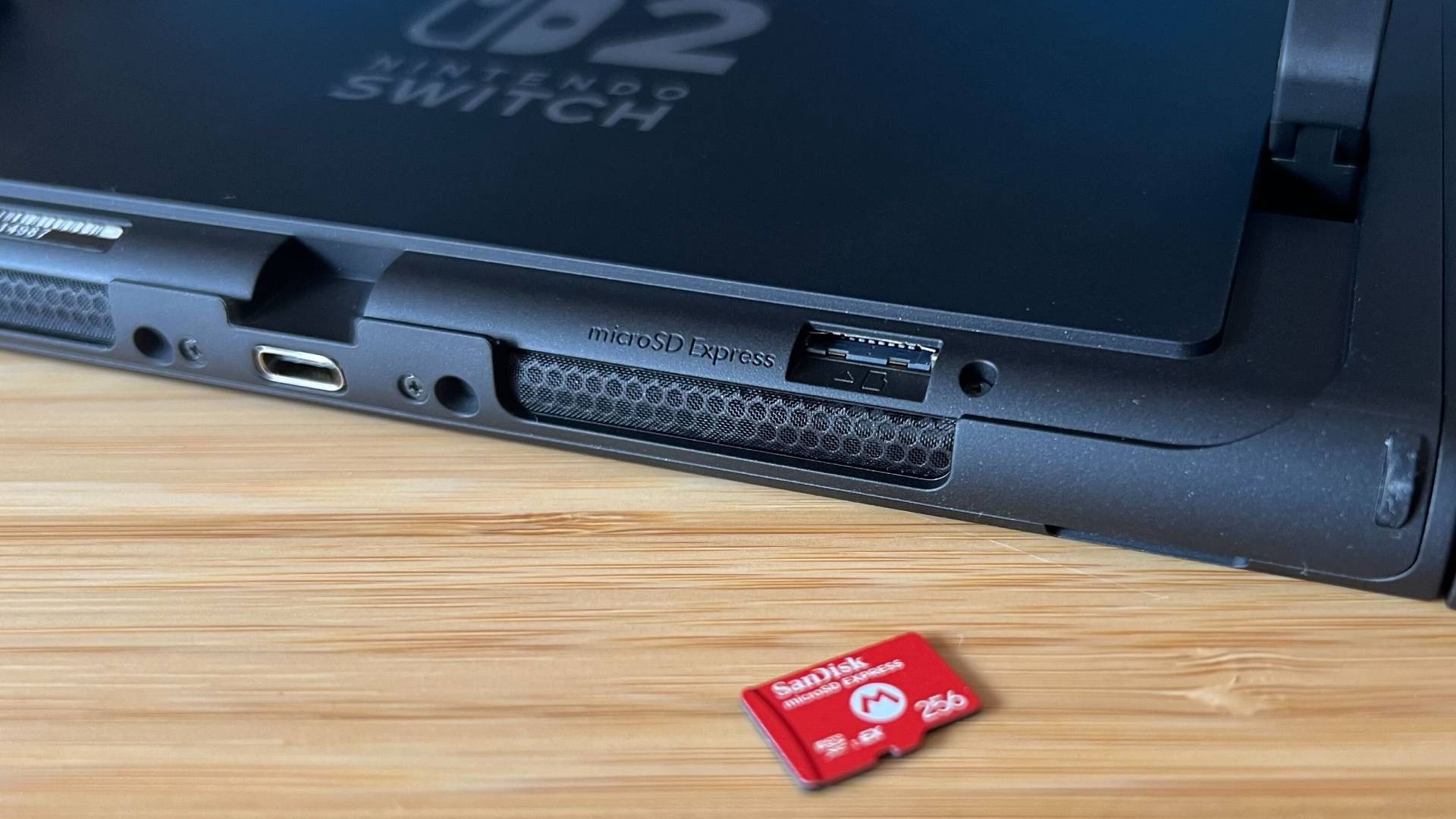
Si tienes una tarjeta microSD compatible, puedes insertarla ahora. Solo puedes usar las nuevas tarjetas microSD express para almacenar juegos en el Switch 2, por lo que deberás Asegúrate de usar uno que esté marcado con expreso o EX.
La ranura para tarjetas microSD está oculta debajo del soporte en la parte posterior de la consola. Tendrás que insertarlo con las pequeñas pestañas del lado derecho y el texto hacia arriba.
Si desea obtener una más tarde, asegúrese de consultar nuestra mejor guía de tarjetas microSD Nintendo Switch 2 Express.
Ahora ya estás listo para comenzar a usar tu Nintendo Switch 2. ¡Felicitaciones!